Asistan ne yapar?
Sesli asistan, firmanız adına müşterilerinizi telefonla arar, sizi arayan müşterileri karşılar ve her görüşmenin kısa bir özetini bu panele yazar.
📞 Müşterileri arar
Seçtiğiniz müşterileri sırayla arar ve yazdığınız talimata göre konuşur.
🎧 Gelen aramaları karşılar
Arayanın kim olduğunu doğrular ve kendi bilgilerine göre yardımcı olur.
📝 Özet çıkarır
Her görüşmenin sonucunu ve özetini kaydeder, takip gerekenleri işaretler.
Asistan kendini her zaman yapay zekâ asistanı olarak tanıtır. Kart numarası, şifre gibi bilgileri istemez, kimliği doğrulanmamış kişiye müşteri bilgisi vermez. Bu kurallar her görüşmeye otomatik eklenir; sizin yazmanız gerekmez.
1İlk adımlar
Paneli ilk kez kullanıyorsanız şu sırayla ilerleyin:
- Asistan ayarları sayfasında firma adını ve asistanın adını girin.
- Aynı sayfada Firma hakkında genel bilgiler bölümüne çalışma saatleri, ödeme kanalları, adres gibi herkese açık bilgileri yazın.
- Arama kuralları bölümünde asistanın hangi saatler arasında arayacağını ve ulaşamadığı müşteriyi kaç kez deneyeceğini belirleyin.
- Müşteriler sayfasından müşterilerinizi ekleyin.
- Arama görevleri sayfasından ilk görevinizi oluşturup başlatın.
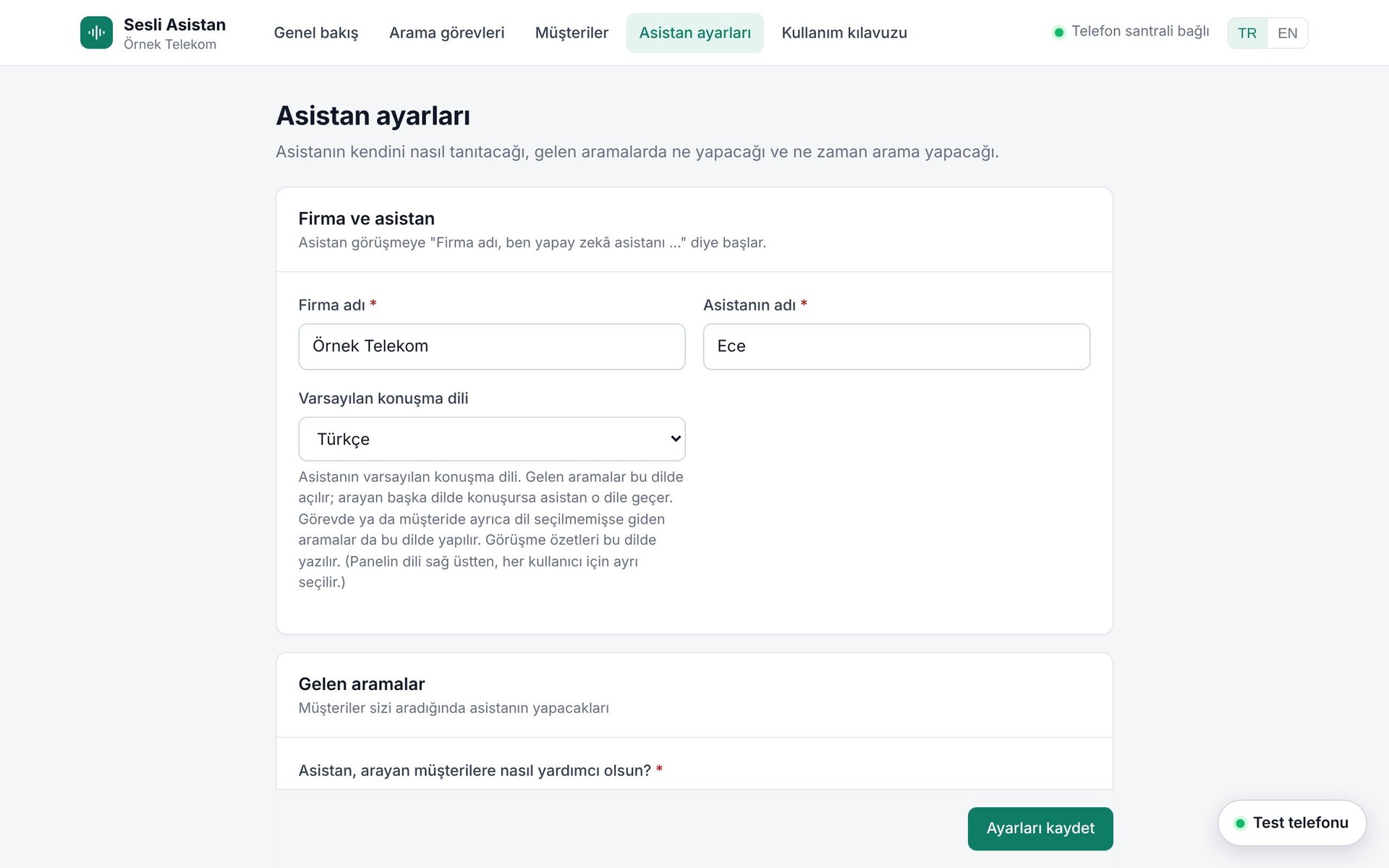
Sağ üstteki "Telefon santrali bağlı" yazısı yeşil olmalıdır. Kırmızıysa aramalar yapılamaz; teknik sorumlunuza haber verin.
2Müşteriler ve belgeler
Asistan bir müşteriyle konuşurken o müşterinin kayıtlı bilgilerini ve ona eklediğiniz belgeleri kullanır.
Yeni müşteri eklemek
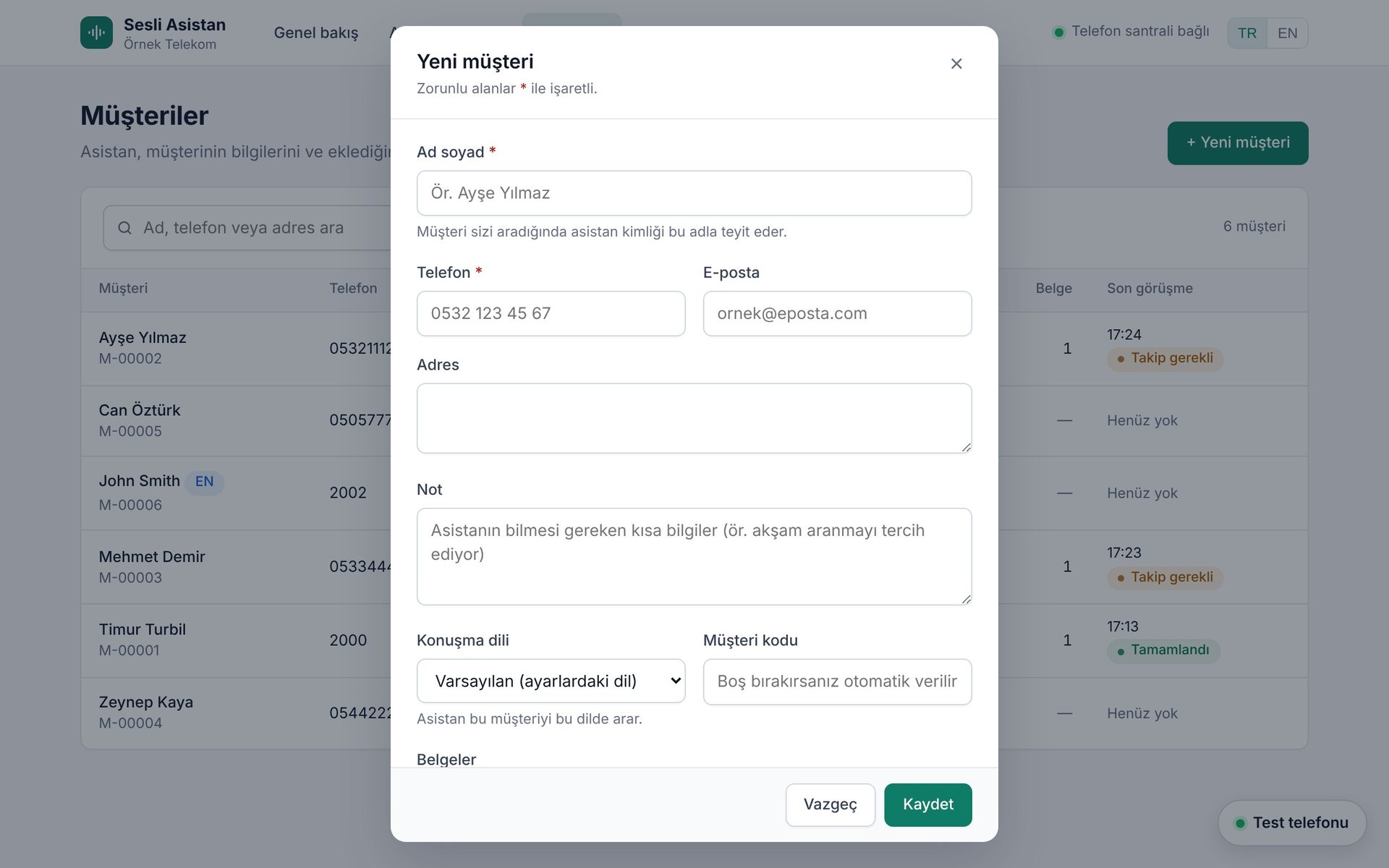
- Müşteriler sayfasında + Yeni müşteri düğmesine basın.
- Ad soyad ve telefon zorunludur. Müşteri sizi aradığında asistan kimliğini bu ikisiyle doğrular, bu yüzden doğru yazın.
- E-posta, adres ve not isteğe bağlıdır. Not alanına asistanın bilmesini istediğiniz kısa bilgileri yazabilirsiniz (ör. "akşam aranmayı tercih ediyor").
- Müşteri kodu boş bırakılırsa otomatik verilir.
- İsterseniz bu ekranda belge de ekleyip Kaydet'e basın.
Müşteri belgeleri
Her müşteriye .txt uzantılı metin belgeleri ekleyebilirsiniz: abonelik bilgisi, fatura durumu, randevu, sipariş, sözleşme özeti gibi. Asistan bu belgeleri okur ve müşterinin sorularını bunlara göre yanıtlar.
Belge eklemek için listede müşteriye tıklayın, açılan kartta + Belge ekle'ye basın. Dosyaları sürükleyip bırakmak da olur.
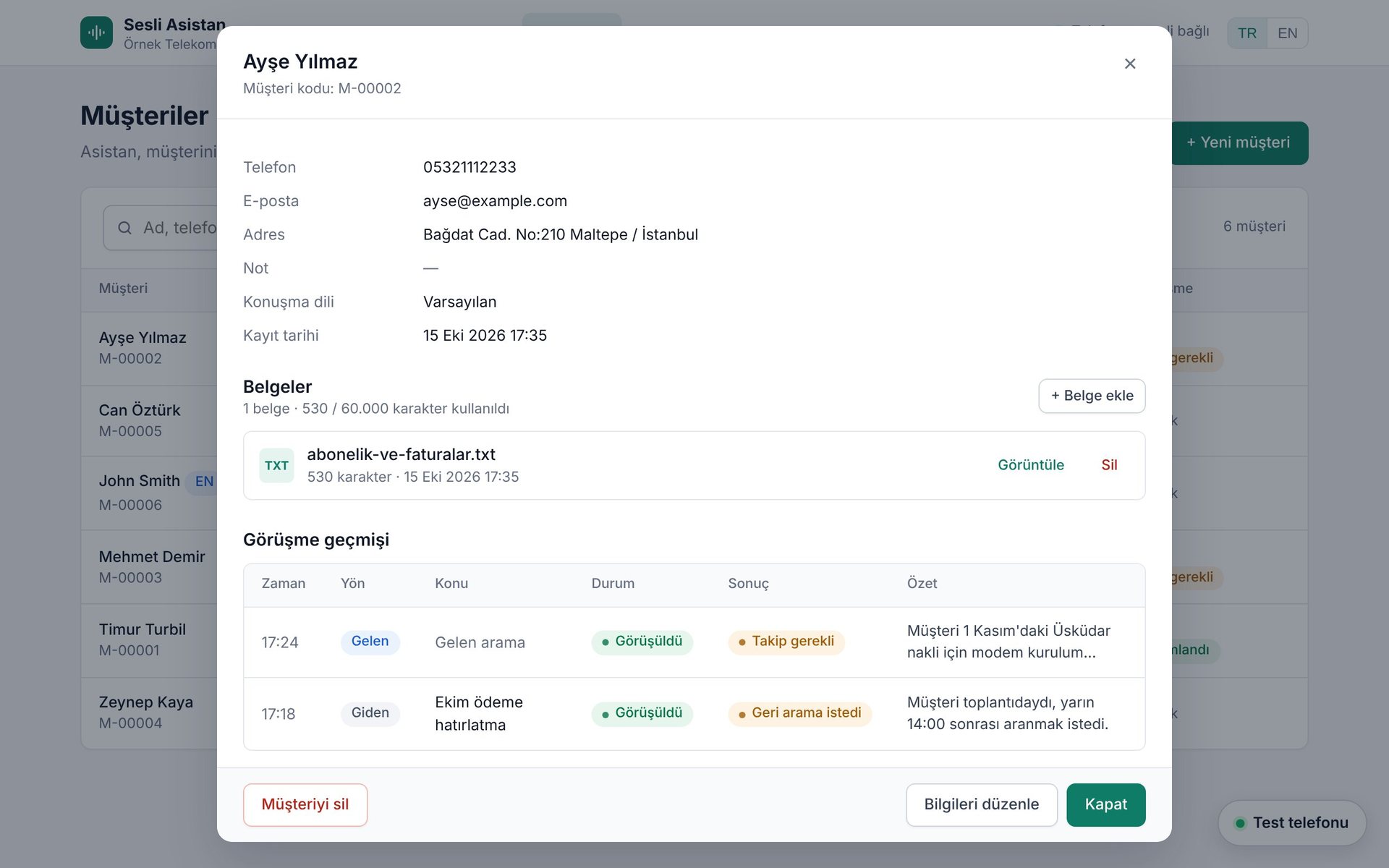
Örnek bir belge içeriği:
Paket: Fiber 100 Mbps, aylık 449 TL
Ekim faturası: 449 TL, son ödeme tarihi 20 Ekim, ÖDENMEDİ
Eylül faturası: 449 TL, ödendi
Modem değişim randevusu: 22 Ekim, 10:00-12:00 arası
Taahhüt bitişi: 15 Mart 2027
"Aranmasın" işareti
Müşteri formundaki Aranmasın kutusunu işaretlerseniz o müşteri arama görevlerinde atlanır. Müşteri sizi aradığında yine de karşılanır.
3Arama görevleri
Arama görevi, asistanın bir grup müşteriyi aynı amaçla aramasıdır: ödeme hatırlatma, randevu teyidi, memnuniyet anketi, duyuru…
Görev oluşturmak
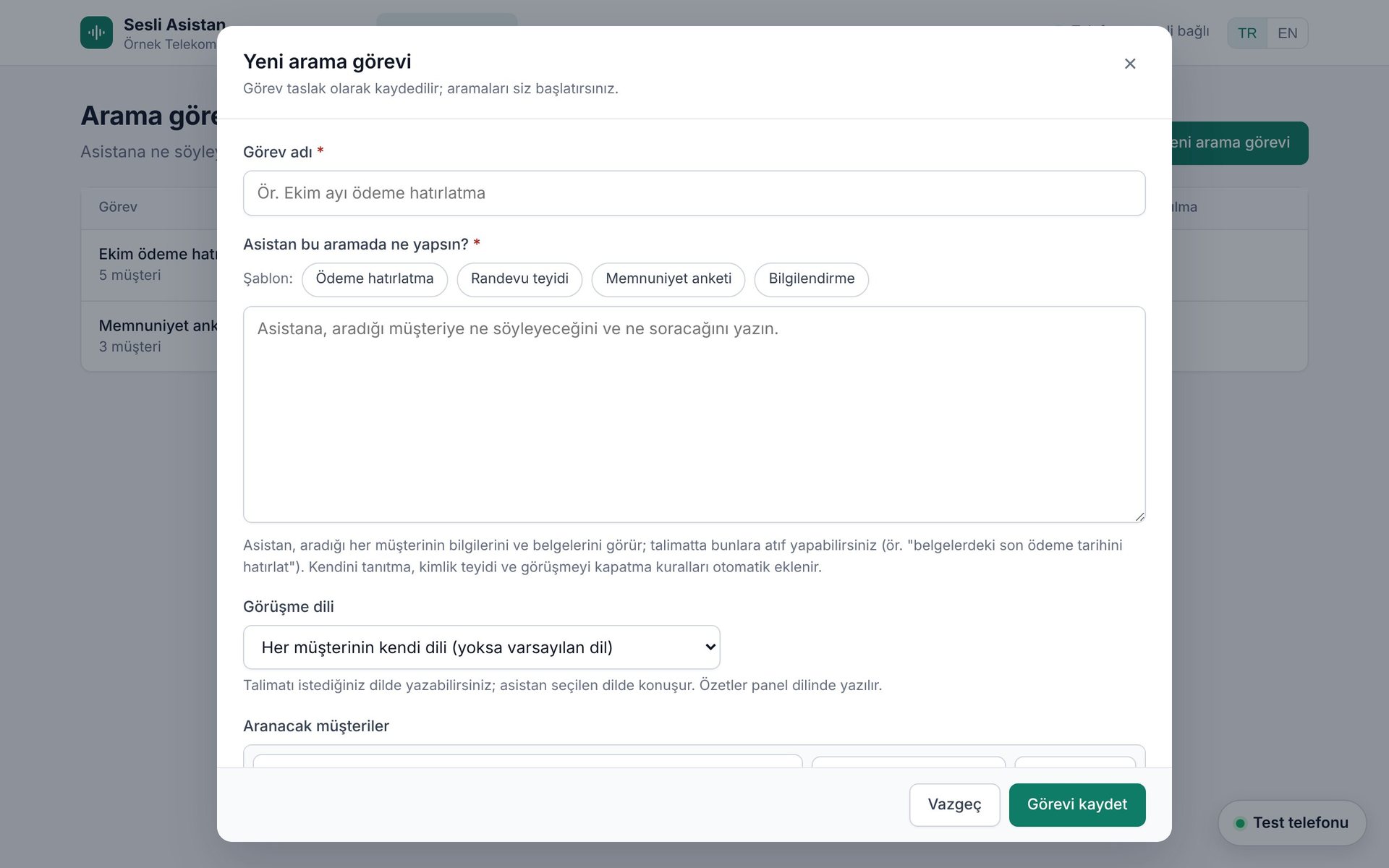
- Arama görevleri sayfasında + Yeni arama görevi'ne basın.
- Göreve bir ad verin (ör. "Ekim ödeme hatırlatma").
- Asistan bu aramada ne yapsın? kutusuna talimatı yazın. Hazır şablonlardan birine tıklayıp üzerinde değişiklik yapabilirsiniz.
- Aranacak müşteriler listesinden müşterileri seçin. Arama kutusuyla filtreleyip "Görünenlerin tümünü seç" diyebilirsiniz.
- Görevi kaydet'e basın. Görev taslak olarak kaydedilir; aramalar siz başlatana kadar yapılmaz.
İyi bir talimat yazmak
Talimatı, yeni başlayan bir çalışana telefonda ne söyleyeceğini anlatır gibi yazın:
- Ne söylesin: "Belgelerde yazan ödenmemiş faturanın tutarını ve son ödeme tarihini söyle."
- Ne sorsun: "Ödemeyi ne zaman yapmayı düşündüğünü sor."
- Neyi özete yazsın: "Verdiği tarihi özete yaz."
- Ne yapmasın: "İndirim ya da taksit sözü verme; isterse temsilcinin döneceğini söyle."
Kendini tanıtma, "… ile mi görüşüyorum?" teyidi ve vedalaşma kuralları otomatik eklenir; bunları yazmanıza gerek yok.
Başlatmak, duraklatmak, takip etmek
Görevin sayfasında Aramaları başlat'a basın. Asistan müşterileri sırayla, yalnızca ayarlarda belirlediğiniz saatler içinde arar. İstediğiniz an Duraklat ile durdurup Devam et ile sürdürebilirsiniz.
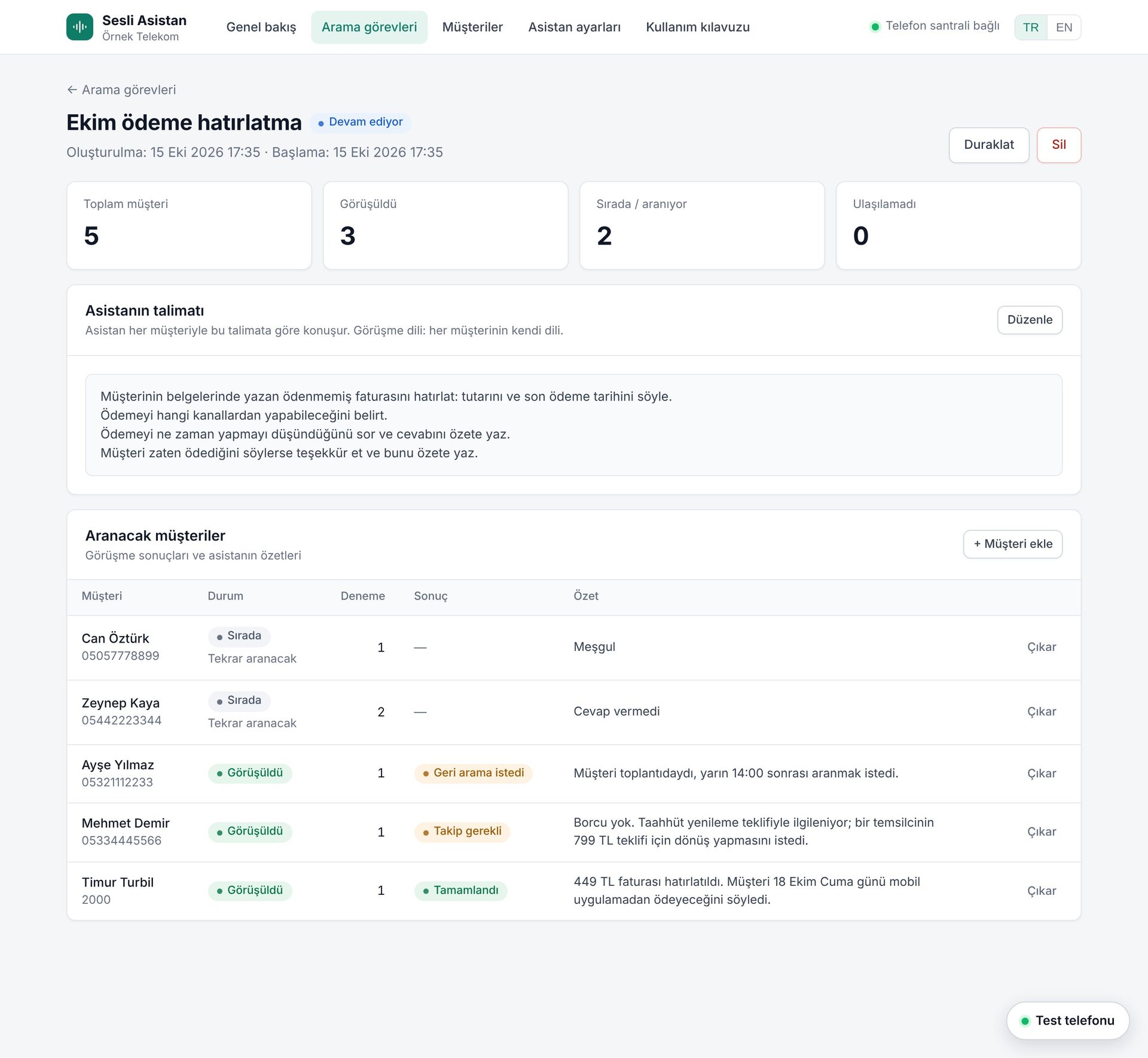
| Durum | Anlamı |
|---|---|
| Sırada | Henüz aranmadı ya da tekrar aranmayı bekliyor. |
| Aranıyor | Şu anda aranıyor ya da görüşme sürüyor. |
| Görüşüldü | Müşteriyle konuşuldu; sonuç ve özet yanında yazar. |
| Ulaşılamadı | Deneme hakkı bitti (cevap vermedi / meşgul). Ulaşılamayanları tekrar ara ile yeniden denenebilir. |
| Atlandı | Müşteri "Aranmasın" olarak işaretli. |
Cevap vermeyen ya da meşgul olan müşteri, ayarlardaki bekleme süresinden sonra deneme sayısı dolana kadar tekrar aranır. Görev devam ederken + Müşteri ekle ile listeye yeni müşteri ekleyebilir, talimatı Düzenle ile değiştirebilirsiniz; değişiklik sonraki aramalarda geçerli olur.
4Gelen aramalar
Müşterileriniz asistanın numarasını aradığında asistan, Asistan ayarları → Gelen aramalar bölümüne yazdığınız talimata göre yardımcı olur.
- Asistan arayanı karşılar ve ne istediğini sorar.
- Genel sorulara (çalışma saatleri, ödeme kanalları…) Firma hakkında genel bilgilere göre cevap verir; kimlik sormaz.
- Konu müşterinin kendisine özelse (faturası, randevusu…) yalnızca adını ve soyadını sorar. Arayan numara ve söylenen ad, kayıtlı bir müşteriyle eşleşirse kimlik doğrulanır ve asistan o müşterinin bilgilerini ve belgelerini kullanır.
- Numara kayıtlı değilse, gizliyse ya da ad tutmazsa müşteriye özel bilgi verilmez. 3 hatalı denemeden sonra o görüşmede doğrulama kilitlenir.
5Dil (Türkçe / İngilizce)
Panel ve asistan Türkçe ve İngilizce kullanılabilir. İkisinin dili birbirinden bağımsızdır.
Panelin dili
Sağ üstteki TR EN düğmeleri panelin dilini değiştirir. Bu seçim yalnızca sizin tarayıcınız için geçerlidir; diğer kullanıcıların panelini ve asistanı etkilemez. Hiç seçim yapılmamışsa panel tarayıcınızın dilinde açılır (Türkçe tarayıcıda Türkçe, diğerlerinde İngilizce).
Asistanın konuşma dili
Asistanın konuşma dili üç yerden ayarlanır:
| Nerede | Ne işe yarar |
|---|---|
| Asistan ayarları → Varsayılan konuşma dili | Firma geneli ayar. Gelen aramalar bu dilde açılır. Başka bir yerde dil seçilmemişse giden aramalar da bu dilde yapılır. |
| Müşteri formu → Konuşma dili | Asistan bu müşteriyi bu dilde arar. İngilizce seçilen müşteriler listede EN işaretiyle görünür. |
| Görev → Görüşme dili | "Herkesle Türkçe" ya da "Herkesle İngilizce" seçilirse görevdeki herkes o dilde aranır. "Her müşterinin kendi dili" seçiliyse müşterinin dili, o da yoksa varsayılan dil kullanılır. |
- Talimatları ve belgeleri istediğiniz dilde yazabilirsiniz; asistan bilgileri görüşmenin dilinde aktarır.
- Gelen aramada arayan başka dilde konuşursa asistan kendiliğinden o dile geçer.
- Görüşme hangi dilde olursa olsun sonuç özetleri varsayılan konuşma dilinde yazılır.
- Görev şablonları panelin dilinde gelir; hiç değiştirilmemiş varsayılan gelen arama talimatı ise varsayılan konuşma diliyle birlikte değişir.
6Sonuçları takip etme
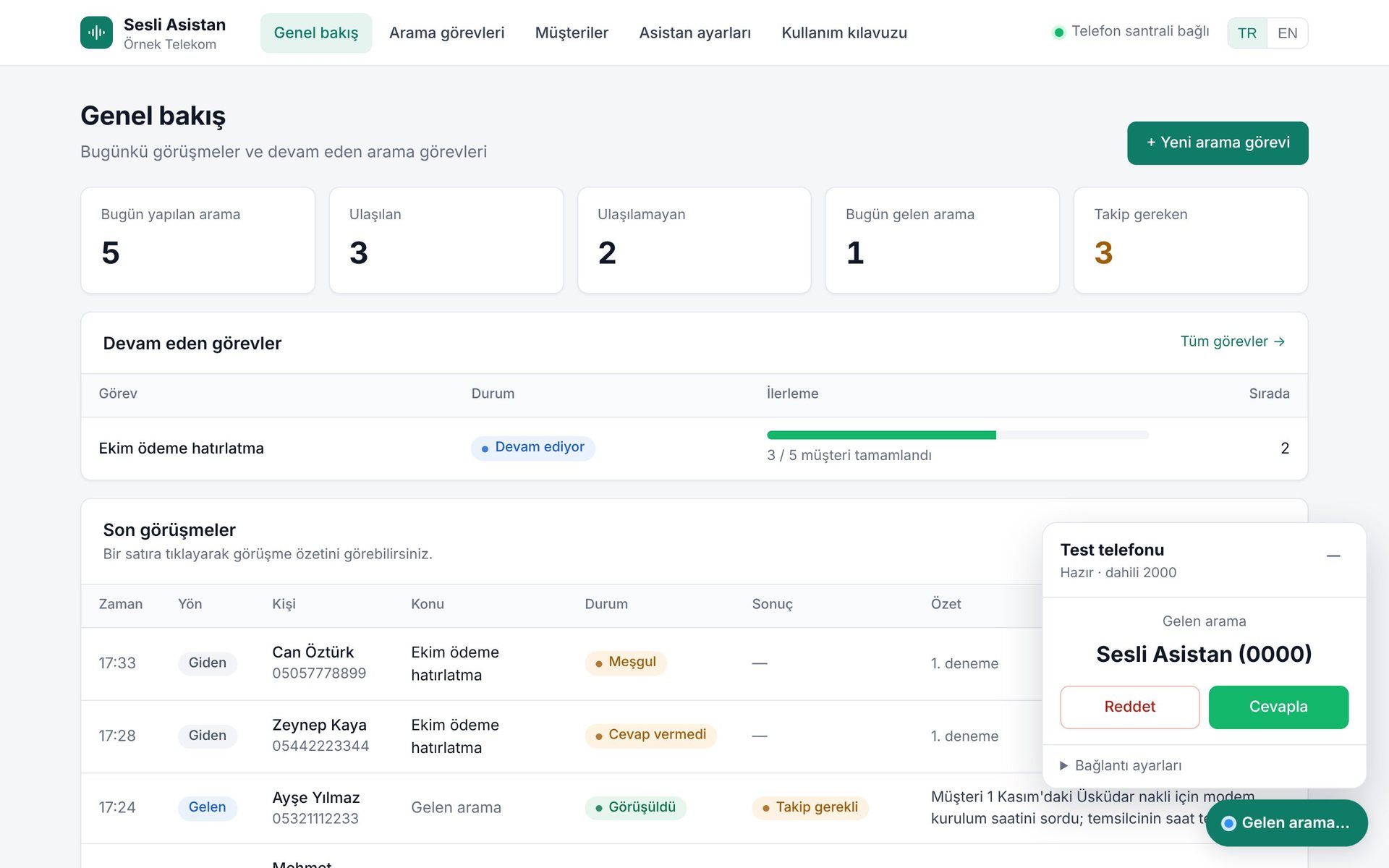
Genel bakış sayfası günün özetini gösterir: yapılan ve gelen aramalar, ulaşılan ve ulaşılamayan müşteriler, devam eden görevler ve son görüşmeler.
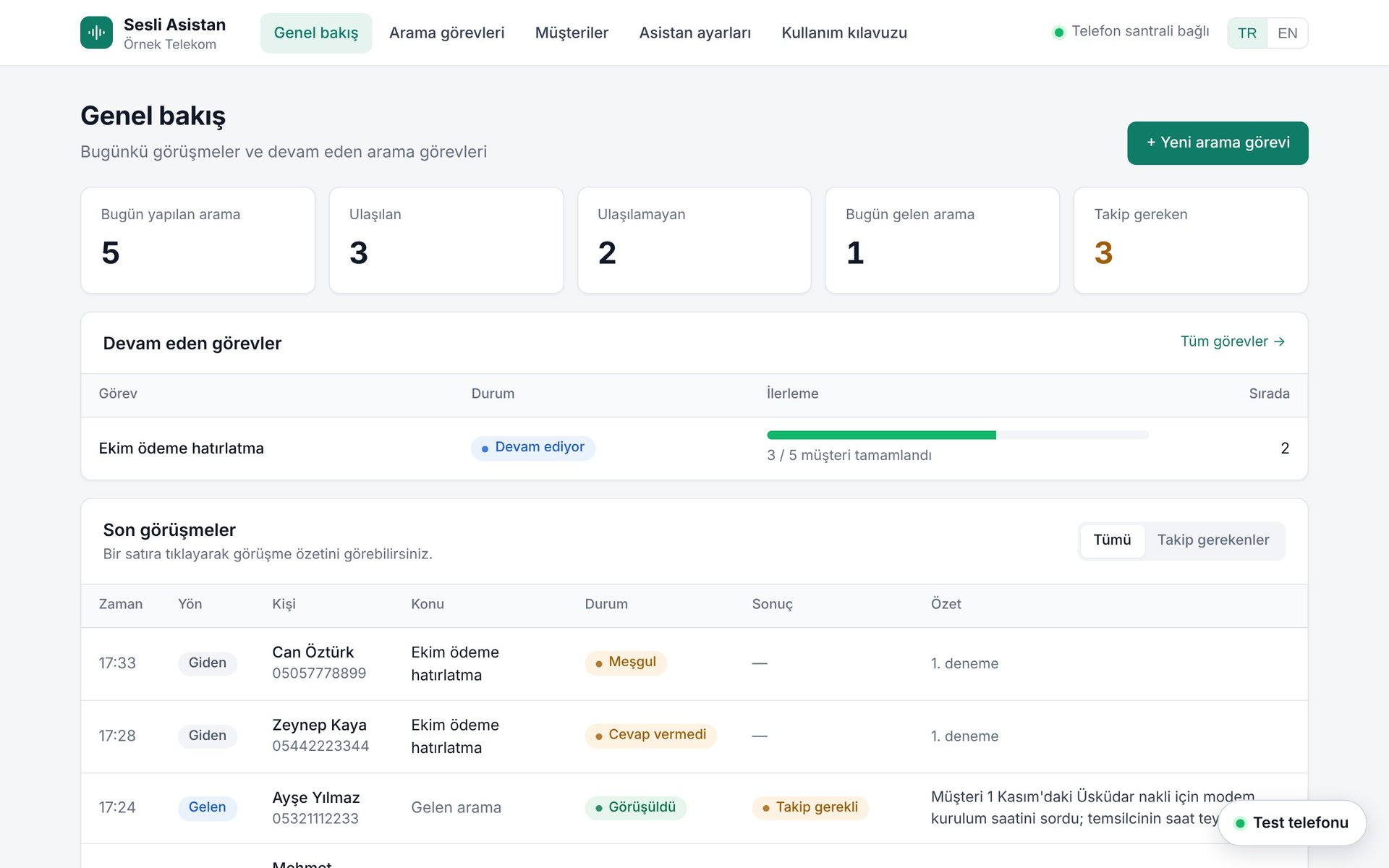
Bir satıra tıklayınca görüşmenin ayrıntısı açılır. Buradan müşterinin kartına geçebilirsiniz.
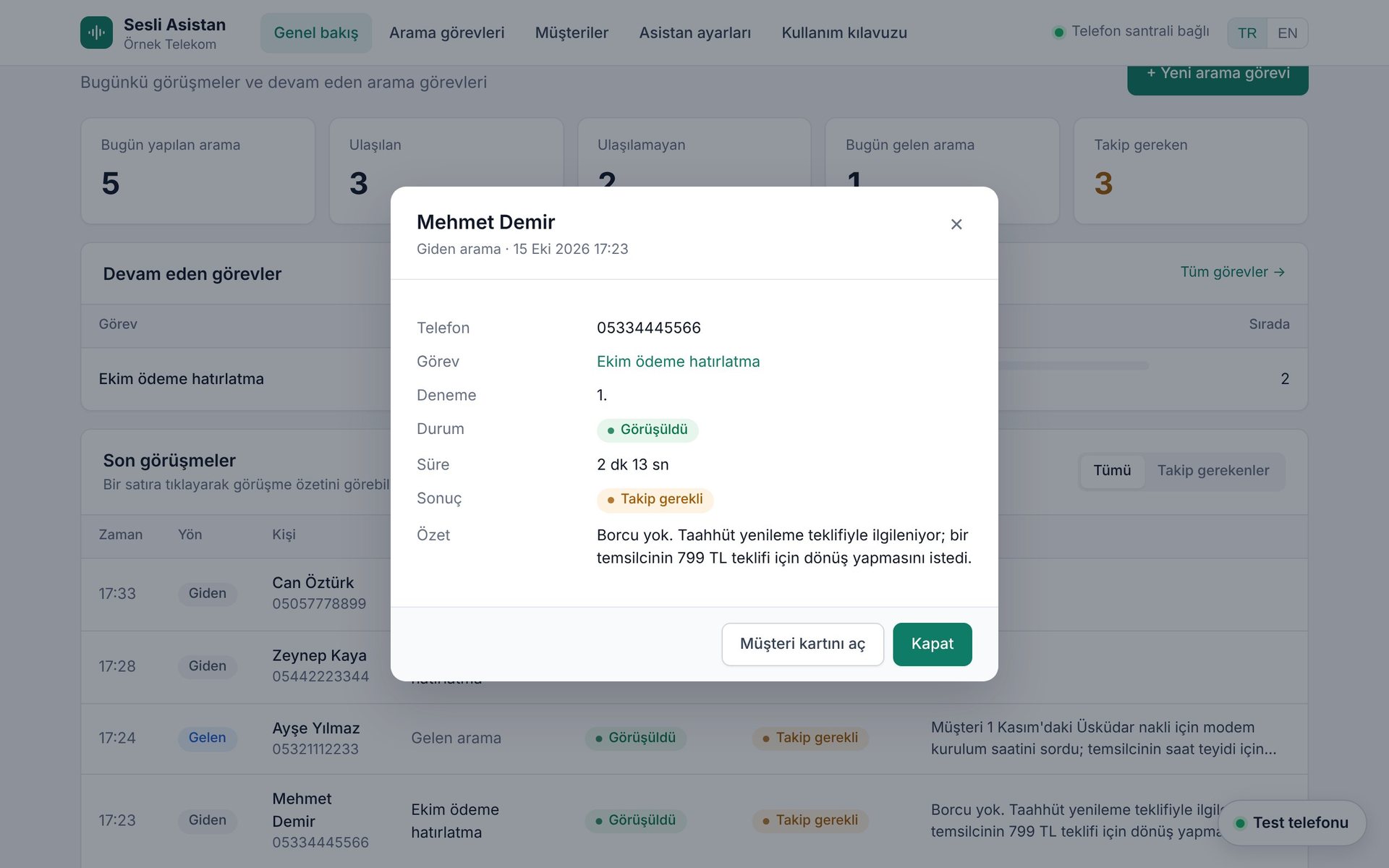
Asistan her görüşmeyi şu sonuçlardan biriyle kaydeder:
| Sonuç | Ne zaman? | Sizin yapmanız gereken |
|---|---|---|
| Tamamlandı | Görüşme amacına ulaştı. | Bir şey gerekmez. |
| Geri arama istedi | Müşteri başka bir zaman aranmak istedi. | Özetteki zamanda müşteriyi arayın ya da yeni bir göreve ekleyin. |
| Takip gerekli | Bir temsilcinin ilgilenmesi gereken talep var. | Özeti okuyup müşteriye dönüş yapın. |
| Yanlış kişi | Telefonu müşteri dışında biri açtı. | Müşterinin numarasını kontrol edin. |
| Görüşmek istemedi | Müşteri konuşmak istemedi. | Gerekirse "Aranmasın" olarak işaretleyin. |
7Test telefonu
Her sayfanın sağ alt köşesinde bir Test telefonu vardır. Asistanı gerçek bir telefon hattı olmadan, doğrudan tarayıcıdan denemenizi sağlar. İlk kullanımda tarayıcı mikrofon izni ister; izin verin.
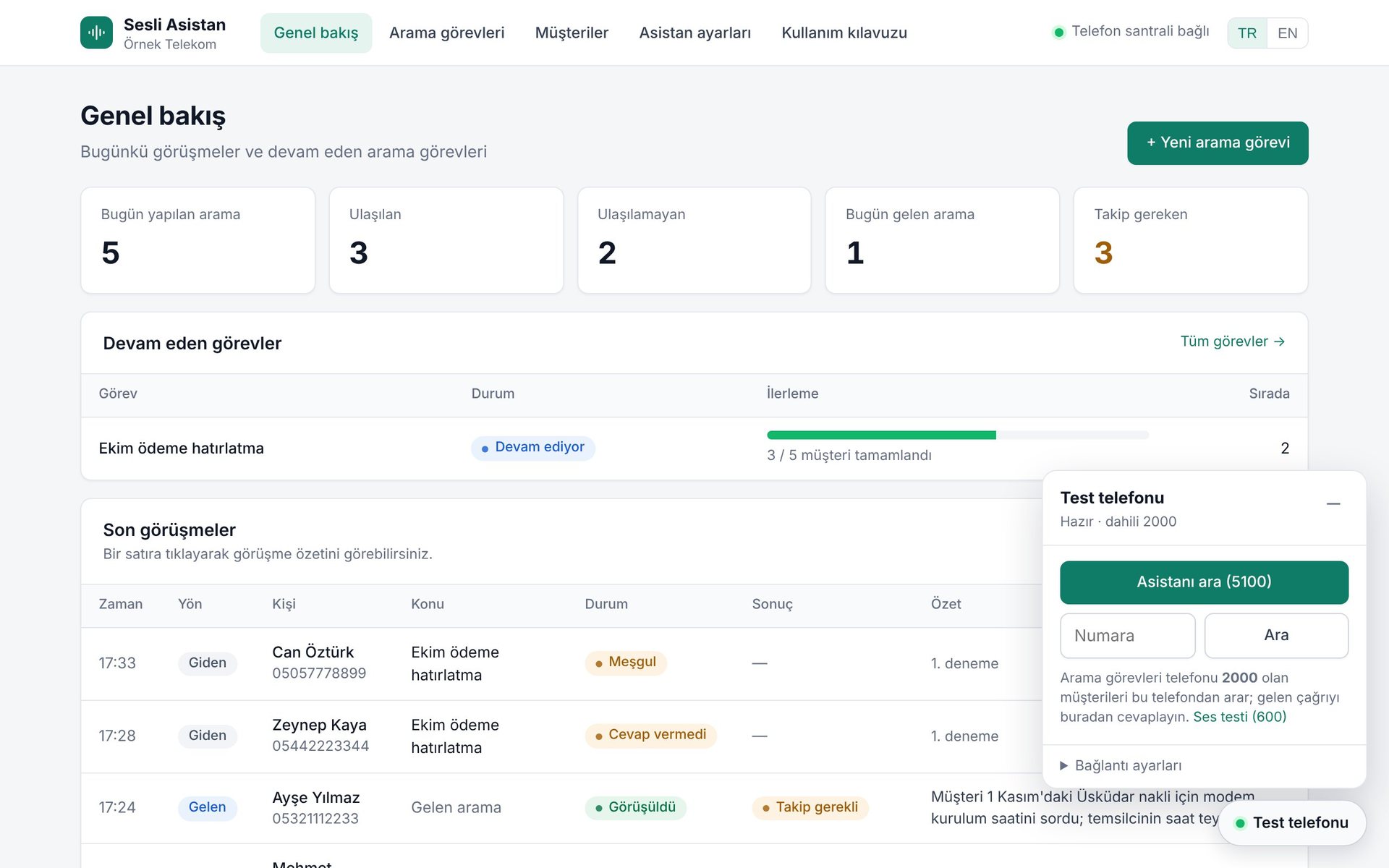
İlk kullanım: "Santrale bağlanılamadı" uyarısı
Telefon ilk açıldığında "Hazır" yerine kırmızı bir "Santrale bağlanılamadı" uyarısı görebilirsiniz. Tarayıcı santralle güvenli bağlantıyı ilk kez kurarken bu olabilir; bir kez yapmanız yeterlidir:
- Uyarının içindeki bu bağlantıyı açın bağlantısına tıklayın. Yeni bir sekme açılır.
- Tarayıcı bir güvenlik uyarısı gösterirse Gelişmiş → Devam et deyin. Sayfada bir hata yazısı görmeniz normaldir.
- Açılan sekmeyi kapatıp panele dönün ve telefondaki Yeniden bağlan düğmesine basın.
- Telefonda "Hazır · dahili 2000" yazısı görünür. Bundan sonra bu adım tekrar gerekmez.
Uyarı devam ederse sayfayı yenileyin; hâlâ düzelmiyorsa teknik sorumlunuza haber verin.
Gelen aramayı denemek
Telefonu açıp Asistanı ara'ya basın. Müşteri gibi konuşun; kimlik doğrulamasını denemek için kendinizi bir müşterinin adıyla tanıtın. Bunun çalışması için o müşterinin telefonunun 2000 olması gerekir, çünkü test telefonunun numarası 2000'dir.
Giden aramayı denemek
- Bir test müşterisi oluşturun ve telefonunu 2000 yapın.
- Bu müşteriyle bir arama görevi oluşturup başlatın.
- Birkaç saniye içinde sağ alttaki telefon çalar. Cevaplayıp asistanla konuşun.
Karşılaşılabilecek hatalar
Bir sorunla karşılaştığınızda önce burada görünen belirtiye bakın. Çözüm işe yaramazsa sorunun ne zaman ve hangi müşteride olduğunu not edip teknik sorumlunuza iletin.
Test telefonu "Santrale bağlanılamadı" diyor
Neden: Tarayıcı santrale ilk kez bağlanıyor ya da bağlantı koptu.
Çözüm: Uyarıdaki bu bağlantıyı açın'a tıklayın, güvenlik uyarısı çıkarsa "Gelişmiş → Devam et" deyin, açılan sekmeyi kapatıp Yeniden bağlan'a basın. Ayrıntılar Test telefonu bölümünde.
Sağ üstte "Santral bağlantısı yok" yazıyor
Neden: Panel telefon santraline ulaşamıyor; bu sırada hiçbir arama yapılamaz.
Çözüm: Birkaç dakika bekleyip sayfayı yenileyin. Düzelmezse teknik sorumlunuza haber verin.
Asistan aradığında test telefonu çalmıyor
Neden: Panel birden fazla sekmede açık; arama en son açılan sekmeye gidiyor. Ya da müşterinin telefonu 2000 değil.
Çözüm: Diğer panel sekmelerini kapatın, kalan sekmeyi yenileyin ve telefonda "Hazır" yazısını bekleyin. Test müşterisinin telefonunun 2000 olduğunu kontrol edin, sonra görevde Ulaşılamayanları tekrar ara'ya basın.
"Mikrofon izni verilmedi" uyarısı ya da karşı taraf sizi duymuyor
Neden: Tarayıcının mikrofon izni kapalı.
Çözüm: Adres çubuğundaki kilit simgesine tıklayın, Mikrofon iznini "İzin ver" yapın ve sayfayı yenileyin.
Görev başlatıldı ama asistan aramıyor
Neden: Asistan yalnızca Asistan ayarları → Arama kuralları'ndaki saatler içinde arar. Görev duraklatılmış ya da santral bağlı olmayabilir.
Çözüm: Arama saatlerini, görevin "Devam ediyor" durumunda olduğunu ve sağ üstteki santral durumunu kontrol edin. Saat dışındaysanız aramalar arama saati başlayınca kendiliğinden başlar.
Müşteri "Ulaşılamadı: Numara aranamadı" oluyor
Neden: Santrale henüz bir operatör hattı (SIP trunk) bağlı değil. Bu durumda yalnızca test telefonu (2000) aranabilir.
Çözüm: Gerçek numaraları aramak için operatör hattının bağlanması gerekir; teknik sorumlunuza iletin. Cevap vermeyen ya da meşgul müşteriler için ise deneme hakkı bitince Ulaşılamayanları tekrar ara kullanılabilir.
Arayan müşteri doğrulanamıyor
Neden: Müşterinin aradığı numara kayıttaki telefonla aynı değil, numarası gizli ya da söylediği ad kayıttaki adla tutmuyor. 3 hatalı denemeden sonra doğrulama o görüşme için kilitlenir.
Çözüm: Müşteri kartında telefonu ve ad soyadı kontrol edin; müşteri başka bir numaradan arıyorsa kaydını güncelleyin.
Asistan yanlış ya da eksik bilgi veriyor
Neden: Asistan yalnızca müşterinin kaydında, belgelerinde ve firma bilgilerinde yazanları bilir.
Çözüm: Müşterinin belgelerini ve görev talimatını kontrol edin; eksik bilgiyi ekleyin, eski ya da çelişen bilgiyi düzeltin. Belgede başka bir müşterinin bilgisi olmadığından emin olun.
Belge yüklenmiyor
Neden: Dosya .txt değil ya da sınır aşıldı (müşteri başına en fazla 10 belge, toplam 60.000 karakter).
Çözüm: Word/PDF dosyalarını Notepad'e kopyalayıp .txt olarak kaydedin; gereksiz kısımları çıkararak belgeyi kısaltın ya da eski belgeleri silin.
Asistan geç cevap veriyor, sözünüzü kesiyor ya da görüşmeyi kapatmıyor
Neden: Asistanın ses ayarları ya da internet bağlantısı.
Çözüm: Sessiz bir ortamda ve kulaklıkla tekrar deneyin. Sorun sürerse görüşmenin saatini ve ne olduğunu not edip teknik sorumlunuza iletin.
Kişisel veriler
Görüşme sırasında müşteri bilgileri ve belgeleri yapay zekâ hizmetine (Google Gemini) gönderilir. Müşterilerinize gerekli KVKK aydınlatmasının yapıldığından, tanıtım içerikli aramalar için İYS onaylarının alındığından emin olun. Belgelere gerekmeyen kişisel veri (TC kimlik no, kart bilgisi vb.) koymayın.
Test senaryoları
Sistemi canlıya almadan önce ya da bir değişiklikten sonra bu senaryoları sırayla deneyin. Hepsi panelin sağ altındaki Test telefonu ile yapılır; gerçek bir telefon hattı gerekmez. Beklenen sonuçtan farklı bir şey olursa senaryonun numarasını ve saatini not edip teknik sorumlunuza iletin.
1Ses testi
- Test telefonunu açıp Ses testi (600) bağlantısına tıklayın.
- Birkaç kelime söyleyin.
2Gelen arama: genel soru
- Asistanı ara'ya basın.
- Firma hakkında genel bir soru sorun (ör. "Çalışma saatleriniz nedir?").
3Gelen arama: kimlik doğrulama
- Asistanı tekrar arayın ve kişisel bir soru sorun (ör. "Faturamın son ödeme tarihi ne zaman?").
- Ad soyadınızı sorduğunda test müşterisinin adını söyleyin.
4Gelen arama: yanlış ad
- Asistanı arayıp kişisel bir soru sorun.
- Ad soyad olarak kayıtta olmayan bir ad söyleyin; üç kez farklı yanlış adlar deneyin.
5Giden arama: görev
- Arama görevleri'nde yeni bir görev oluşturun, Ödeme hatırlatma şablonunu seçin ve test müşterisini ekleyin.
- Görevi kaydedip Aramaları başlat'a basın.
- Telefon çalınca Cevapla'ya basın ve "Evet, benim" deyin.
6Giden arama: yanlış kişi
- Test müşterisini aynı göreve tekrar ekleyin ya da yeni bir görev başlatın.
- "… ile mi görüşüyorum?" sorusuna "Hayır, yanlış numara" deyin.
7Görüşmeyi bitirme
- Herhangi bir görüşmede asistan "Başka bir konuda yardımcı olabilir miyim?" diye sorduğunda önce "Evet, bir sorum daha var" deyip bir soru sorun.
- Asistan tekrar sorduğunda "Hayır, teşekkürler, iyi günler" deyin.
8Cevapsız arama ve tekrar deneme
- Test müşterisiyle yeni bir görev başlatın.
- Telefon çalınca Reddet'e basın ya da cevap vermeyin.
9İngilizce görüşme
- Test müşterisinin Konuşma dili'ni İngilizce yapın ve onunla bir görev başlatın.
- Ayrıca asistanı arayıp İngilizce konuşmaya başlayın.
10Sonuçlar ve özetler
- Genel bakış sayfasını açın, son görüşmelere tıklayın.
- Takip gerekenler sekmesine geçin.
11"Aranmasın" işareti
- Test müşterisinde Aranmasın kutusunu işaretleyin.
- Onu içeren bir görevi başlatın, sonra asistanı arayın.